
Previewlocked to source
최근 네이버 재직자님의 스터디를 계기로 React Query에 관심이 생겨 개념과 활용법을 정리해보려 합니다.
1. ReactQuery
💡 react-query 를 사용하면 서버의 상태를 간단하고 효율적이게 처리 할 수 있습니다.
- 자동 캐싱 & 재사용 • 동일한 쿼리를 여러 컴포넌트에서 사용할 때 데이터를 자동으로 캐싱하고 재사용합니다. • 덕분에 불필요한 네트워크 요청을 줄일 수 있습니다.
- 자동 리페치 (Refetch) • 윈도우 포커스 변경 시, 네트워크가 재연결되었을 때 등 자동으로 데이터 갱신 가능. • refetchOnWindowFocus, refetchOnReconnect 같은 옵션 제공.
- 로딩/에러/성공 상태 자동 관리 • isLoading, isError, isSuccess 같은 상태를 자동으로 제공합니다. • 수동으로 상태 관리를 하지 않아도 됨.
- 간편한 쿼리 무효화 (invalidate) 및 갱신 • useMutation과 queryClient.invalidateQueries() 조합으로 데이터 일관성을 쉽게 유지할 수 있음. • 예: POST/PUT/DELETE 이후 목록 자동 새로고침.
- 서버 상태를 전역으로 공유 • 서버 데이터를 React Context처럼 공유 가능 (별도 상태관리 라이브러리 불필요). • 전역 상태 관리 도구 (Recoil, Redux 등) 없이도 서버 데이터 관리에 충분.
- 개발자 도구 제공 • React Query Devtools로 쿼리 상태, 캐시 등 실시간으로 확인 가능.
- Suspense, Pagination, Infinite Query 등 고급 기능 • React.Suspense 연동 지원 • 페이지네이션 및 무한 스크롤 기능 지원 (useInfiniteQuery)
2. gctime과 stale time
✅ gcTime (Garbage Collection Time)
캐시된 쿼리 데이터가 모든 컴포넌트에서 언마운트된 후에도 얼마 동안 메모리에 유지될지를 밀리초 단위로 설정합니다.
✅ staleTime
데이터가 신선하다고 간주되는 시간입니다. 이 시간내에는 refetch 를 하지 않습니다.
시나리오. 만약 stale time이 2초, gcTime이 10초라면 ?
1. 처음 마운트
- useQuery()가 실행되며 네트워크에서 데이터를 fetch함.
- 캐시에 저장되고 staleTime 타이머(2초)가 시작됨.
2. 2초 내 재사용
- 다른 컴포넌트에서 같은 쿼리를 사용하거나 리렌더 되어도 → refetch 안 함 (신선함 유지)
3. 2초 이후에도 마운트 중
- staleTime이 지나면 데이터는 stale 상태로 바뀜.
- 이후 조건이 맞으면(윈도우 focus, refetch interval 등) → refetch 발생할 수 있음
4. 컴포넌트 언마운트
- 해당 쿼리를 쓰는 모든 컴포넌트가 사라지면 → React Query는 "아무도 안 씀" 상태로 인식
- 이제부터 gcTime (10초) 타이머 시작됨
5. 10초 안에 다시 마운트되면?
- 쿼리 캐시가 살아있으므로 → 기존 데이터 재사용 (신선한지 여부에 따라 refetch 여부 결정)
6. 10초가 지나면
- 캐시 완전히 삭제됨 → 다시 마운트되면 처음부터 fetch
2-1. stale time 설정
$ pnpm install ms
$ pnpm install -D @types/ms
- QueryClientProvider.tsx
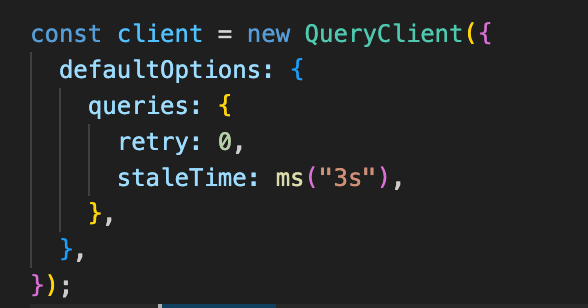
추가적으로 gcTime 또한 설정 가능합니다
2-2. React Query Hook 만들기
💡 서버에서 데이터를 보낼 때는 useMuation을, 데이터를 가져올 때는 useQuery를 사용하시면 됩니다.
- useWorkerList.ts
import { useQuery } from "@tanstack/react-query";
import { getWorkerList } from "../selfApi";
import { useAtomValue } from "jotai";
import { headerParamsAtom } from "@shared/stores/atom";

// 근로자 리스트를 조회할 때 사용하는 파라미터 타입 정의
interface WorkerListParams {
  selectedPage: number; // 현재 선택된 페이지
  limit: number; // 페이지당 항목 수
  contentParams: {
    start_date?: string; // 검색 시작일 (선택)
    end_date?: string; // 검색 종료일 (선택)
    search_text?: string; // 검색어 (선택)
  };
}

// 근로자 리스트를 가져오는 커스텀 훅
const useWorkerList = ({
  selectedPage,
  limit,
  contentParams,
}: WorkerListParams) => {
  // 전역 상태에서 헤더에 필요한 파라미터 가져오기
  const headerParams = useAtomValue(headerParamsAtom);

  // 데이터를 페이지 단위로 잘라주는 유틸 함수
  function disassemble(index: number, data: [], size: number) {
    const res = [];
    for (let i = 0; i < data.length; i += size) {
      res.push(data.slice(i, i + size)); // size 단위로 잘라서 배열에 push
    }
    return res[index] || []; // 요청한 페이지에 해당하는 데이터 반환
  }

  // useQuery를 사용하여 서버에서 데이터 패칭
  return useQuery({
    queryKey: [useWorkerList.getKey(), selectedPage, limit], // 쿼리 키는 리스트 식별용 + 페이지, 제한 수
    queryFn: async () => {
      // API에 넘길 모든 파라미터 병합
      const params = Object.assign(
        {},
        contentParams,
        headerParams
      );

      // API 호출
      const res = await getWorkerList(params);

      // 응답에서 데이터 추출 (rsMap이 없으면 빈 배열)
      const tableData = res.data?.rsMap ?? [];

      // 분할된 페이지 데이터와 전체 수를 반환
      return {
        data: disassemble(selectedPage - 1, tableData, limit),
        totalCount: tableData.length,
      };
    },
  });
};

// 쿼리 키를 외부에서 재사용할 수 있도록 static 키 제공
useWorkerList.getKey = () => ["workerList"];

export default useWorkerList;
2-3. useQuery Hook의 isFetching과 isError를 활용한 고차 컴포넌트
- workerManagement.tsx
...
// useWorkerList 훅을 호출하여 데이터를 패칭하고 상태를 받아옴
const { data, refetch, isFetching, isError, error } = useWorkerList({
  selectParams,     // 필터링용 select 박스 값
  selectedPage,     // 현재 페이지
  limit,            // 한 페이지당 아이템 수
  contentParams,    // 검색 조건 및 날짜 범위
});
...

// 콘텐츠 Wrapper 컴포넌트, 검색 필터 및 범위를 지정
<Content
  label=""                        // 화면 타이틀
  type="range"                              // 검색 필터 타입 (기간 검색)
  searchText={searchText}                  // 검색어 입력값
  onSearchText={setSearchText}            // 검색어 입력 변경 핸들러
  selected={searchDate}                    // 선택된 날짜 범위
  onSelect={setSearchDate}                // 날짜 변경 핸들러
  onSearchEvent={onSearchEvent}           // 검색 버튼 클릭 시 실행할 함수
>
  {/* 테이블 틀(헤더 포함)을 감싸는 컴포넌트 */}
  <Table label="" width={width}>

    {/* 고차 컴포넌트: 로딩, 에러, 정상 데이터를 분기 처리함 */}
    <AsyncTableBody
      isFetching={isFetching}                // 데이터 로딩 중 여부
      isError={isError}                      // 에러 발생 여부
      error={error}                          // 에러 객체
      refetch={refetch}                      // 다시 요청할 수 있는 함수

      // 로딩 상태일 때 보여줄 컴포넌트 (콜백 형태로 전달)
      loadingFallback={() => (
        <Skeleton
          width={width}                      // 셀 너비
          size={limit}                       // 몇 줄 그릴지 (페이지당 항목 수)
          menu={menuList.length}             // 셀 개수
        />
      )}

      // 에러 상태일 때 보여줄 컴포넌트 (에러와 refetch 전달 가능)
      errorFallback={(err, refetch) => (
        <DataFetchError
          label={""}              // 어떤 화면에서 에러났는지 라벨
          error={err}                        // 에러 내용
          refetch={refetch}                  // 다시 시도할 수 있는 버튼 등에서 사용
        />
      )}
    >
      {/* 실제 데이터를 렌더링하는 테이블 본문 */}
      <TableBody
        label=""                  // 타이틀
        data={data?.data}                    // 테이블에 표시할 데이터
        width={width}                        // 셀 너비
        filteredIndex={filteredIndex}        // NO 표시 시 시작 인덱스 계산값
      />
    </AsyncTableBody>
  </Table>

  {/* 페이지네이션: 페이지 변경 및 limit 변경 가능 */}
  <CommonPagination
    totalCount={data?.totalCount}            // 전체 데이터 개수
    selectedPage={selectedPage}              // 현재 선택된 페이지
    limit={limit}                            // 페이지당 보여줄 항목 수
    onPageChange={(page) => {                // 페이지 번호 변경 시
      setSelectedPage(page);
      refetch();                             // 새 페이지 데이터 패칭
    }}
    onLimitChange={(newLimit) => {           // 한 페이지 항목 수 변경 시
      setLimit(newLimit);
      setSelectedPage(1);                    // 페이지 초기화
      refetch();                             // 데이터 다시 요청
    }}
  />
</Content>
2-4. Query Key를 통한 데이터 구조
const queryClient = useQueryClient();

// 예: 쿼리 무효화
queryClient.invalidateQueries(["workerList", selectedPage, limit]);

// 예: 캐시된 데이터 직접 가져오기
const cachedData = queryClient.getQueryData(["workerList", selectedPage, limit]);

// 예: 캐시된 데이터 수동으로 설정
queryClient.setQueryData(["workerList", selectedPage, limit], newData);
posts상태 관리 지옥 탈출하기: React Query 기초 정리.md
010203040506070809101112131415161718192021222324252627282930313233343536373839404142434445464748495051525354555657585960616263646566676869707172737475767778798081828384858687888990919293949596979899100101102103104105106107108109110111112113114115116117118119120121122123124125126127128129130131132133134135136137138139140141142143144145146147148149150151152153154155156157158159160161162163164165166167168169170171172173174175176177178179180181182183184185186187188189190191192193194195196197198199200201202203204205206207208209210211212213214215216217218219220221222223224225226227228229230231232233234235236237238239240241242243244245246247248249250251252253254255256257
> 최근 네이버 재직자님의 스터디를 계기로 React Query에 관심이 생겨 개념과 활용법을 정리해보려 합니다.
# 1. ReactQuery
```
💡 react-query 를 사용하면 서버의 상태를 간단하고 효율적이게 처리 할 수 있습니다.
```
1. **자동 캐싱 & 재사용**
• 동일한 쿼리를 여러 컴포넌트에서 사용할 때 데이터를 자동으로 캐싱하고 재사용합니다.
• 덕분에 불필요한 네트워크 요청을 줄일 수 있습니다.
2. **자동 리페치 (Refetch)**
• 윈도우 포커스 변경 시, 네트워크가 재연결되었을 때 등 자동으로 데이터 갱신 가능.
• refetchOnWindowFocus, refetchOnReconnect 같은 옵션 제공.
3. **로딩/에러/성공 상태 자동 관리**
• isLoading, isError, isSuccess 같은 상태를 자동으로 제공합니다.
• 수동으로 상태 관리를 하지 않아도 됨.
4. **간편한 쿼리 무효화 (invalidate) 및 갱신**
• useMutation과 queryClient.invalidateQueries() 조합으로 데이터 일관성을 쉽게 유지할 수 있음.
• 예: POST/PUT/DELETE 이후 목록 자동 새로고침.
5. **서버 상태를 전역으로 공유**
• 서버 데이터를 React Context처럼 공유 가능 (별도 상태관리 라이브러리 불필요).
• 전역 상태 관리 도구 (Recoil, Redux 등) 없이도 서버 데이터 관리에 충분.
6. **개발자 도구 제공**
• React Query Devtools로 쿼리 상태, 캐시 등 실시간으로 확인 가능.
7. **Suspense, Pagination, Infinite Query 등 고급 기능**
• React.Suspense 연동 지원
• 페이지네이션 및 무한 스크롤 기능 지원 (useInfiniteQuery)
# 2. gctime과 stale time
✅ **gcTime (Garbage Collection Time)**
캐시된 쿼리 데이터가 모든 컴포넌트에서 언마운트된 후에도 얼마 동안 메모리에 유지될지를 밀리초 단위로 설정합니다.
✅ **staleTime**
데이터가 신선하다고 간주되는 시간입니다. 이 시간내에는 refetch 를 하지 않습니다.
시나리오. 만약 stale time이 2초, gcTime이 10초라면 ?
**1. 처음 마운트**
- useQuery()가 실행되며 네트워크에서 데이터를 fetch함.
- 캐시에 저장되고 staleTime 타이머(2초)가 시작됨.
**2. 2초 내 재사용**
- 다른 컴포넌트에서 같은 쿼리를 사용하거나 리렌더 되어도 → **refetch 안 함** (신선함 유지)
**3. 2초 이후에도 마운트 중**
- staleTime이 지나면 데이터는 **stale 상태**로 바뀜.
- 이후 조건이 맞으면(윈도우 focus, refetch interval 등) → **refetch 발생할 수 있음**
**4. 컴포넌트 언마운트**
- 해당 쿼리를 쓰는 모든 컴포넌트가 사라지면 → React Query는 "아무도 안 씀" 상태로 인식
- 이제부터 gcTime (10초) 타이머 시작됨
**5. 10초 안에 다시 마운트되면?**
- 쿼리 캐시가 살아있으므로 → **기존 데이터 재사용** (신선한지 여부에 따라 refetch 여부 결정)
**6. 10초가 지나면**
- 캐시 완전히 삭제됨 → 다시 마운트되면 **처음부터 fetch**
## 2-1. stale time 설정
```jsx
$ pnpm install ms
$ pnpm install -D @types/ms
```
- QueryClientProvider.tsx

추가적으로 gcTime 또한 설정 가능합니다
## 2-2. React Query Hook 만들기
```
💡 서버에서 데이터를 보낼 때는 useMuation을, 데이터를 가져올 때는 useQuery를 사용하시면 됩니다.
```
- useWorkerList.ts
```jsx
import { useQuery } from "@tanstack/react-query";
import { getWorkerList } from "../selfApi";
import { useAtomValue } from "jotai";
import { headerParamsAtom } from "@shared/stores/atom";
// 근로자 리스트를 조회할 때 사용하는 파라미터 타입 정의
interface WorkerListParams {
selectedPage: number; // 현재 선택된 페이지
limit: number; // 페이지당 항목 수
contentParams: {
start_date?: string; // 검색 시작일 (선택)
end_date?: string; // 검색 종료일 (선택)
search_text?: string; // 검색어 (선택)
};
}
// 근로자 리스트를 가져오는 커스텀 훅
const useWorkerList = ({
selectedPage,
limit,
contentParams,
}: WorkerListParams) => {
// 전역 상태에서 헤더에 필요한 파라미터 가져오기
const headerParams = useAtomValue(headerParamsAtom);
// 데이터를 페이지 단위로 잘라주는 유틸 함수
function disassemble(index: number, data: [], size: number) {
const res = [];
for (let i = 0; i < data.length; i += size) {
res.push(data.slice(i, i + size)); // size 단위로 잘라서 배열에 push
}
return res[index] || []; // 요청한 페이지에 해당하는 데이터 반환
}
// useQuery를 사용하여 서버에서 데이터 패칭
return useQuery({
queryKey: [useWorkerList.getKey(), selectedPage, limit], // 쿼리 키는 리스트 식별용 + 페이지, 제한 수
queryFn: async () => {
// API에 넘길 모든 파라미터 병합
const params = Object.assign(
{},
contentParams,
headerParams
);
// API 호출
const res = await getWorkerList(params);
// 응답에서 데이터 추출 (rsMap이 없으면 빈 배열)
const tableData = res.data?.rsMap ?? [];
// 분할된 페이지 데이터와 전체 수를 반환
return {
data: disassemble(selectedPage - 1, tableData, limit),
totalCount: tableData.length,
};
},
});
};
// 쿼리 키를 외부에서 재사용할 수 있도록 static 키 제공
useWorkerList.getKey = () => ["workerList"];
export default useWorkerList;
```
## 2-3. useQuery Hook의 isFetching과 isError를 활용한 고차 컴포넌트
- workerManagement.tsx
```jsx
...
// useWorkerList 훅을 호출하여 데이터를 패칭하고 상태를 받아옴
const { data, refetch, isFetching, isError, error } = useWorkerList({
selectParams, // 필터링용 select 박스 값
selectedPage, // 현재 페이지
limit, // 한 페이지당 아이템 수
contentParams, // 검색 조건 및 날짜 범위
});
...
// 콘텐츠 Wrapper 컴포넌트, 검색 필터 및 범위를 지정
<Content
label="" // 화면 타이틀
type="range" // 검색 필터 타입 (기간 검색)
searchText={searchText} // 검색어 입력값
onSearchText={setSearchText} // 검색어 입력 변경 핸들러
selected={searchDate} // 선택된 날짜 범위
onSelect={setSearchDate} // 날짜 변경 핸들러
onSearchEvent={onSearchEvent} // 검색 버튼 클릭 시 실행할 함수
>
{/* 테이블 틀(헤더 포함)을 감싸는 컴포넌트 */}
<Table label="" width={width}>
{/* 고차 컴포넌트: 로딩, 에러, 정상 데이터를 분기 처리함 */}
<AsyncTableBody
isFetching={isFetching} // 데이터 로딩 중 여부
isError={isError} // 에러 발생 여부
error={error} // 에러 객체
refetch={refetch} // 다시 요청할 수 있는 함수
// 로딩 상태일 때 보여줄 컴포넌트 (콜백 형태로 전달)
loadingFallback={() => (
<Skeleton
width={width} // 셀 너비
size={limit} // 몇 줄 그릴지 (페이지당 항목 수)
menu={menuList.length} // 셀 개수
/>
)}
// 에러 상태일 때 보여줄 컴포넌트 (에러와 refetch 전달 가능)
errorFallback={(err, refetch) => (
<DataFetchError
label={""} // 어떤 화면에서 에러났는지 라벨
error={err} // 에러 내용
refetch={refetch} // 다시 시도할 수 있는 버튼 등에서 사용
/>
)}
>
{/* 실제 데이터를 렌더링하는 테이블 본문 */}
<TableBody
label="" // 타이틀
data={data?.data} // 테이블에 표시할 데이터
width={width} // 셀 너비
filteredIndex={filteredIndex} // NO 표시 시 시작 인덱스 계산값
/>
</AsyncTableBody>
</Table>
{/* 페이지네이션: 페이지 변경 및 limit 변경 가능 */}
<CommonPagination
totalCount={data?.totalCount} // 전체 데이터 개수
selectedPage={selectedPage} // 현재 선택된 페이지
limit={limit} // 페이지당 보여줄 항목 수
onPageChange={(page) => { // 페이지 번호 변경 시
setSelectedPage(page);
refetch(); // 새 페이지 데이터 패칭
}}
onLimitChange={(newLimit) => { // 한 페이지 항목 수 변경 시
setLimit(newLimit);
setSelectedPage(1); // 페이지 초기화
refetch(); // 데이터 다시 요청
}}
/>
</Content>
```
## 2-4. Query Key를 통한 데이터 구조
```jsx
const queryClient = useQueryClient();
// 예: 쿼리 무효화
queryClient.invalidateQueries(["workerList", selectedPage, limit]);
// 예: 캐시된 데이터 직접 가져오기
const cachedData = queryClient.getQueryData(["workerList", selectedPage, limit]);
// 예: 캐시된 데이터 수동으로 설정
queryClient.setQueryData(["workerList", selectedPage, limit], newData);
```
○ hov_i [main] ⚡